ハイテクスニーカーのすすめ
最近スニーカーがマイブームです。
その中でも、ハイテクスニーカーにハマっておりまして、
いくつかおすすめのものを紹介したいと思います。
①NIKE エアウーブン
アッパーが細いゴムが編み込まれてできているので、
風通しがよいのが特徴。
夏向けではあるが、冬以外はオールシーズンいけます。
スリッポンのような見た目であるため、ドレスライクな使用も可能。
サイズが1cm刻みでの販売であるため中々ジャストサイズで履くのは難しいが、その分他人とあまり被らないのがいいところ。
他人と同じ靴履いてても面白くないしね。
どのような服装にも合わせることが可能であるため、汎用性の高い一足と言える。
②NIKE エアフォース270
踵部分に位置する非常に大きなエアのはいったソールが特徴。
これのおかげで非常に歩きやすい。
また、デザインも秀逸で非常にかっこいい。
見た目だけで値段も見ずに買ったぐらい、個人的にドはまりしたデザインです。
ゴツくてかっこいいスニーカーが履きたいなら非常におすすめです。
③Reebok インスタポンプフューリー
個人的に歩きやすさNo.1。
つま先が反っているデザインであるため、
歩く時の足の動きが強制される。
足の裏全体を使って歩くことができる。
そのため非常に歩きやすく、
踵を擦ったりなどという汚い履き方にならないのも個人的に良いと思った点。
せっかく高いお金出して良いスニーカー買うなら、
綺麗に長く履きたいですしね。
歩きやすさ重視の人におすすめの一足です。
以上3種類のスニーカーの紹介でした。
すべて自分で購入して実際に履いているので、
自信をもっておすすめ出来るものを選んでおります。
有名どころばかりになってしっていますが、
気になったものがあれば一度試していただければと思います。
少しの達成感と大きな不安
社会人になって3ヶ月半が過ぎた。
最初に比べると仕事内容も初めてのものばかりではなく、
以前行った内容に類似したものも増えてきたために、処理に手間取ることが少なくなってきた。
慣れと同時に、自分の成長も多少実感できた。
その一方で仕事量は増加し、残業となる機会も増えている。
本日も残業也。
こういう日の帰路は疲労感を感じつつ、
このまま何十年も変化がないのではという不安感や絶望感がどうしても頭をよぎる。
何とかしないといけないが、何をどうすればよいのかわからない。
出会いでも探しに行けばよいのだろうか。
このまま漠然と過ごしていると、
マジでこのまま寿命とか可能性としては大いにあり得る。
自分もこの立場に立たされてようやく、
3ヶ月で辞める新人がいるだとか、自殺する人が多いとかいう理由がなんとなくつかめた気がする。
自分がそうだからみんなそうってことはないと思うけど、
やっぱ仕事はしんどい。
特に秀でた能力がない自分は、こうしてサラリーマンとして働くのが一番金銭的に保障されているから、仕方ないと思う面もある。
どうせ独り身と、リスク承知で行動を起こせるのは今だけなんやろなぁ。
家族がいれば余計にしんどいし、
辛いことにも耐えなければいけない。
お先真っ暗ってわけじゃないけど、なんか嫌やなぁ。
自作PC制作記録 [動作編]
とりあえず第三弾。
自作PCの組み立てまでは順調であったが、どうもPCの調子が悪い。
1日1回はパソコンの画面出力がなくなる状況が続いた。
しばらく様子見しても状況は良くならなかったので、何かしらの不具合であると判断し、原因の切り分けを行うこととなった。
現在はマザーボードを交換し、正常に動作している。
原因の切り分け方法として、まず電源出力がなくなることから、グラボ、電源、マザーボード、ディスプレイ、OS、本体の熱暴走が考えられる。
ここから1つづつ切り分けていく。
画面出力がなくなっても内部のファンやLEDは動作していたことから、電源は除外。
同様の理由でグラボも除外。
PS4の入力は受けつけたので、ディスプレイも除外。
OSの再インストールを行っても改善が見られなかったので、OSも除外。
最終的に、画面出力がなくなった時に本体フロントにあるボタン類も利かなくなっていたことからマザーボードと判断。
ASRockのX470 Master SLIに交換したところ正常に動作している。
スペックもそこそこいいものであるため、ハースストーンやFF!4も快適に動作している。
久しぶりの自作PCであったが、個人的には満足している。
準備不足や知識不足、ケースの選定ミスなどもあり完璧とはいかなかったが。
それでも自分で組み上げたものが動作しているのは、やはり感動する。
今回得たものは次回以降PCを自作する際に活用できればと思っている。
とりあえず自作PC制作記録は完結。
パーツ交換等すれば何か書くかも。
自作PC制作記録 [組立編]
今回は、以下のブログで紹介したパーツを実際に組み上げていきます。
地震の影響もあり、パーツの到着が一部遅れてしまっていたので、
組み上げに時間がかかってしまいました。
大体の手順は以下の通りです。
下調べをきちんと行っていれば組み上げ自体は簡単ですので、
一度挑戦してみてはいかがでしょうか。
②CPUクーラーの取り付け
③ケースにマザーボードを取り付け
④ケースに電源を取り付け
⑤各種電源ケーブルの接続
⑥HDD、SSDの取り付け
文章にしてみると意外と簡単そうに思いませんか?
自作PCは自分の好きな性能にできたり、自由なケースが使えたり、単純に安上がりだったりというメリットがあります。
個人的には、BTOに比べて自由度が高いことが自作PCの最大のメリットだと考えています。CPUの違いなどでマザーボードに制約が出ますが、その他のパーツは別のPCへの流用も可能ですので、パソコンのアップグレードなども一台組んでしまえばかなり安く済ませることも可能です。
最初にも述べた通り、下調べを入念に行えば簡単に安く高性能PCが入手可能なのです。しかし、自分はあまり考えずにパーツを選定したために今回の組み上げでトラブルが発生しました。
今回は簡易水冷のCPUクーラーを選定したのですが、天面の排気方向にファンをつけてラジエーターを冷やす計画をしていました。
ラジエーターを吸気側につけると、冷たい空気がラジエーターに当たるためCPUが冷えやすいというメリットがあります。その一方で、ラジエーターを通過することで空気が温まり、PC内部には温かい空気が侵入するため、全体が冷えにくい可能性があります。これは内部が高温でなければ問題ないのですが、内部温度が上昇すると、PC全体が高温になり、強制終了などの問題が起こる可能性があります。
そのため、排気側につけることが望ましいのですが、今回ラジエーターのサイズを確認しておらず、マザーボードと接触し、天面につけることができませんでした。
仕方なく、今のところは吸気側にラジエーターを設置しています。
もう少し大きなミドルタワーのPCケースを選定するか、もう1サイズ大きなPCケースを選んでいればこのようなことにはなっていなかったと思います。
自分も含め自作PC初心者はどのような内容を下調べとして行うべきなのかわからないと思います。
パーツのサイズや配置、その配置は自分の選んだPCケースで実現可能なのかはじっくり調べないとよくわからないと思いますので、調べるか、誰かが作った自作PCを参考に一部の部品を決めてしまうなどすれば不要なトラブルは回避できると思います。
これを機に自作PCを作る人が増えるといいなと思います。
次回はOSインストール、動作の所感などを書く予定です。
自作PC制作記録 [パーツ選定編]
大学生の頃は、社会人になって引っ越しイベントの発生は避けられないので、
簡単に引っ越しできるノートPCを選んで使ってました。
社会人になって、テレビのない部屋に引っ越しが決まったので、
ゲームをするためにモニタを購入。
試しにパソコンのサブディスプレイとしても運用できるようにしたのがきっかけ。
普段は動画を見たり、ハースストーンをやっていますが、
やっぱり画面は大きいほうがいい。
LoLなんかのPCゲームも試してみたいと思っていたし、
当分引っ越しの予定も無いので、
これを機に自作ゲーミングPCの作成を決意しました。
今回はパーツ選定編として、自作PCのパーツ(予定)の紹介を行います。
パーツ構成
グラボ:ASUS ROG-STRIX-GTX1070TI‐A8G-GAMING
マザボ:ASUS ROG-STRIX-X470-F-GAMING [ATX]
メモリ:CORSAIR CMD16GX4M2B3000C15
CPUクーラー:CORSAIR H110i
電源:玄人志向 KRPW-GK750W/90+
SSD:Samsung SSD 250GB 970 EVO M.2 Type2280 PCIe3.0×4 NVMe1.3
HDD:Seagate 2TB
ケース:CORSAIR Crystal 460X RGB
OS:Windows10 Home 64bit
これで総額24万円也。
今までintelのCPUしか使ったことがないので、
全く使ったことがなく、面白そうだったのでAMDのRyzenを選択。
それに合わせてマザーボードもチップセットX470が搭載されているものを選択。
マザーボードとグラフィックボードは、
メーカーを揃えることで相性問題の発生を回避するのを目的に選択。
また、新しくWQHD対応、リフレッシュレート144Hzのディスプレイを購入予定。
それに対応するためにGTX1070ti搭載モデルを選択。
同様の理由で、メモリもサポートされているものを調べて選択。
Ryzenは、メモリのクロック周波数が大きいほど性能を引き出すことができるので、
今回は3000MHzで動作するものを選択。
3200MHzで動作するものもあったが、メーカーの対応表に載っているものが少なく、
また値段も高いため、今回は妥協しました。
電源は、余裕をもって750Wのゴールド認証のものを選択。
SSDは、M.2を試してみたくて
Samsungの250TBのものを選択。
これだけあれば、OSとゲームデータぐらいはインストールできそう。
HDDは、とりあえず2TB。
写真とかの趣味を始めたら、場合によっては増設の可能性あり。
各パーツの選定理由はこんな感じです。
もう少し下調べを行ってから購入するつもりなので、変更あれば
追記します。
次回、[組み上げ編]に続く。
簡単で美味い一人飯「鯖の煮付け」
大学生の頃に料理を覚えて以来、ほぼ毎日自炊生活が始まりました。
最初は節約のためでしたが、なんだかんだ楽しいので色々な料理に手を出し、
自分一人で食べる分には満足できるようなレベルにはなりました。
基本的にめんどくさがりなので、簡単で美味いのをまとめていきたいと思います。
また、材料も最低限でやってるのでもうちょい頑張ればもっと美味いのできると思います。(自分でもあったらいいなと思うのは()で入れときます)
個人で所有する鍋やフライパンのサイズもあるので、材料は割合でいきます。
鯖の煮付け
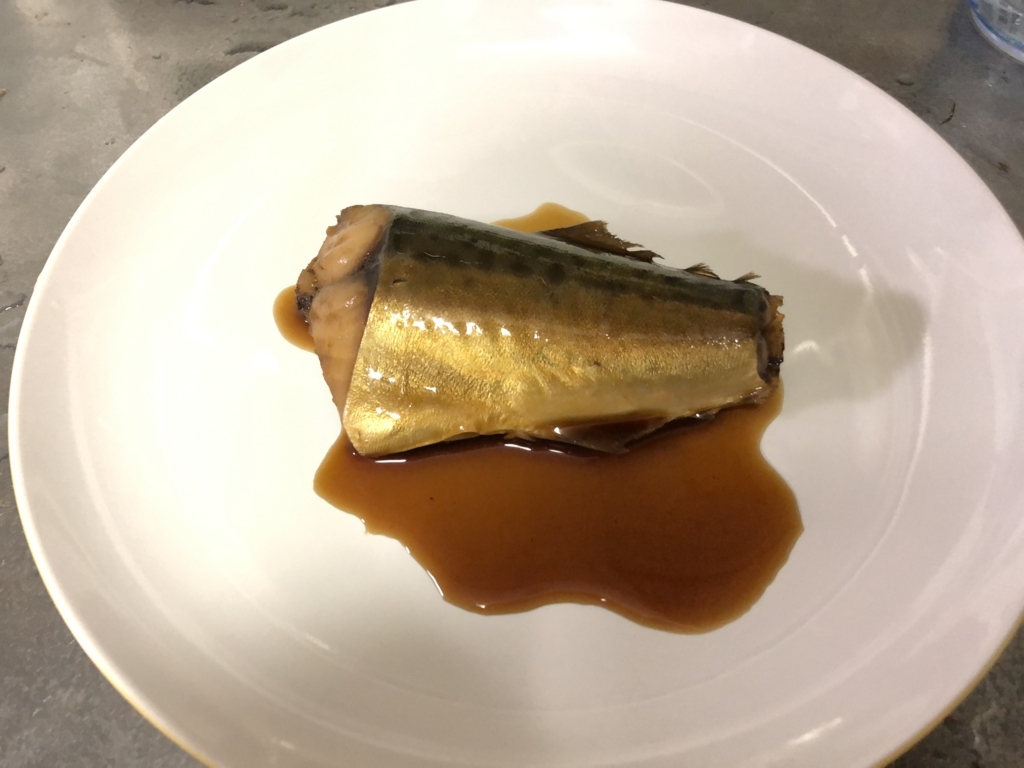
材料
・鯖
・水 ・・・1
・酒 ・・・1
・醤油 ・・・1
・みりん ・・・1
・砂糖 ・・・適量
・(生姜)
作り方
①水・酒・みりんを、上記の割合で混ぜて沸騰させます。
この時、鯖が半分程度浸かっていればOK。
臭みが気になる人は生姜などで更に対策可能です。
②鯖を入れて弱火で3~5分
③醤油、砂糖を入れて弱火で10分
落し蓋とかするとそれっぽいけど、魚の皮にあるムチンっていうヌルヌル成分の
おかげで煮汁が魚全体を覆うので正直なくてもいいです。
なにより準備がめんどくさい。
この手順すらめんどくさい場合、砂糖と醤油を先に入れてても大丈夫です。
デメリットは多少魚の身が固くなることぐらいです。
ざっとまとめると、煮汁作って魚入れて放置で完成。
これにご飯とインスタント味噌汁つけても150円ぐらいです。
簡単で安いので、自炊始めてみるのもいいかもしれません。
こういうの書くと、いつ何を作ったかわかるので、
自分の来週以降のレシピを考えるときに便利やなぁと思ったり。
備忘録的なブログ活用もありだと思いました。
写真撮るのマジで下手くそやし、もうちょい勉強必要ですね。
